
1. 인스턴스 생성
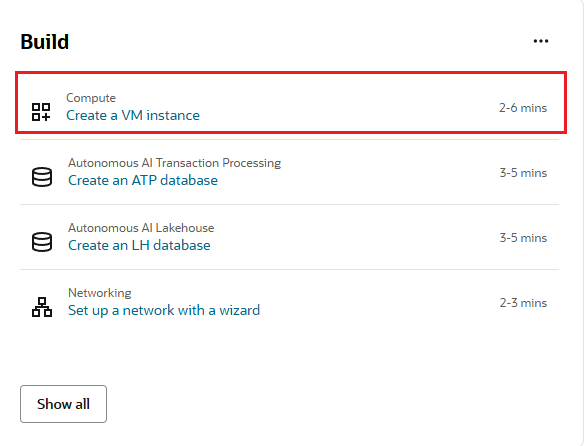
Oracle Cloud에서 인스턴스를 생성한다.
인스턴스는 결국 하나의 가상 머신이고 이 안에 우리가 사용할 Ubuntu 서버가 올라간다고 생각하면 이해가 쉽다.
2. Basic 설정
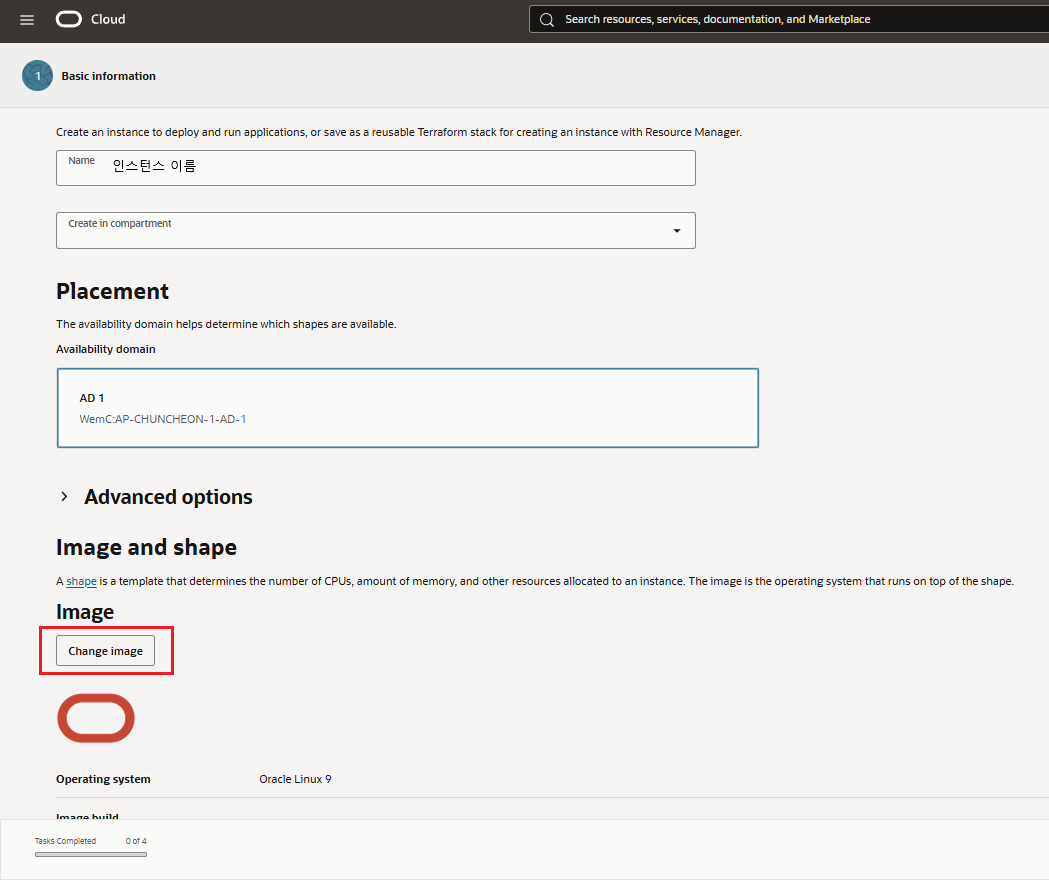
생성할 인스턴스의 이름을 정해주면 되고 나머지는 기본값으로 설정한다.
Change Image를 통해 원하는 OS를 선택하면 되는데 나는 Ubuntu 22.04 로 선택했다.
3. Networking 설정
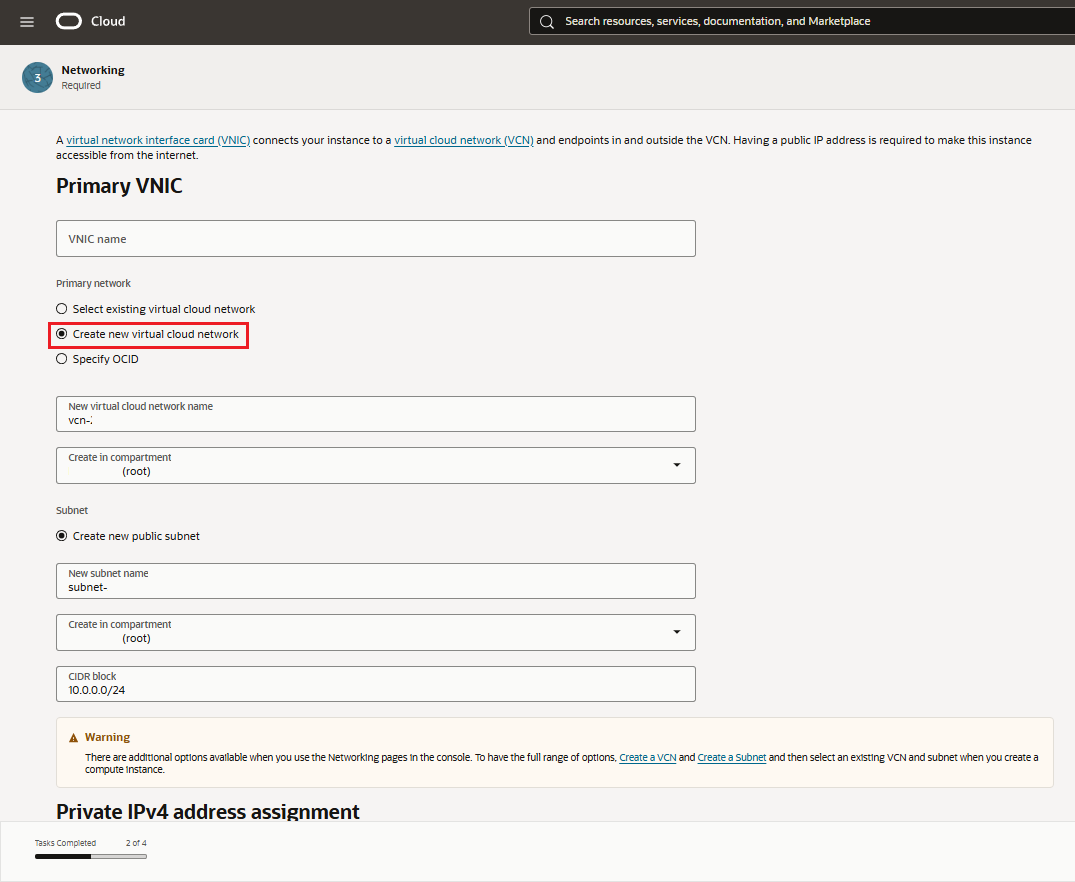
여기서는 VNIC과 Subnet를 설정하는 부분인데 인스턴스가 어떤 네트워크 안에 속할지를 결정하는 설정이고
하나의 VCN 안에 인스턴스가 배치된다고 이해하면 충분하다.
SSH 관련 설정도 이 단계에서 함께 설정한다.
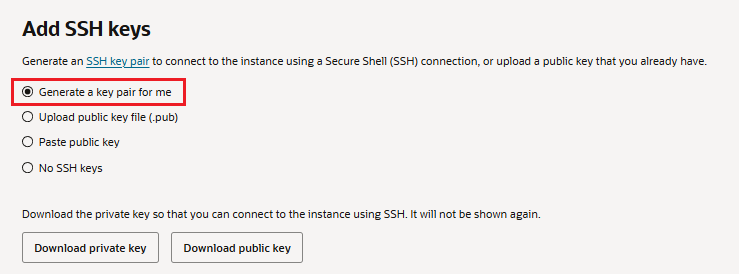
public / private 키를 다운로드 받고 잘 보관해야 한다.
나는 사용자 폴더 내 .ssh 에 저장했다.
4. 인스턴스 생성 완료

생성이 완료되면 인스턴스가 Running 상태로 올라오며 서버 자체는 준비가 된거다.
처음엔 별도로 설정하지 않아도 공인 IP가 인스턴스 자체에 붙어있는 줄 알았는데 그게 아니라
별도로 설정을 해줘야 되는 구조인듯 하다.
그래서 생성이 끝났다고 바로 외부에서 접속이 가능한 것은 아니다.
5. Reserved Public IP 연결
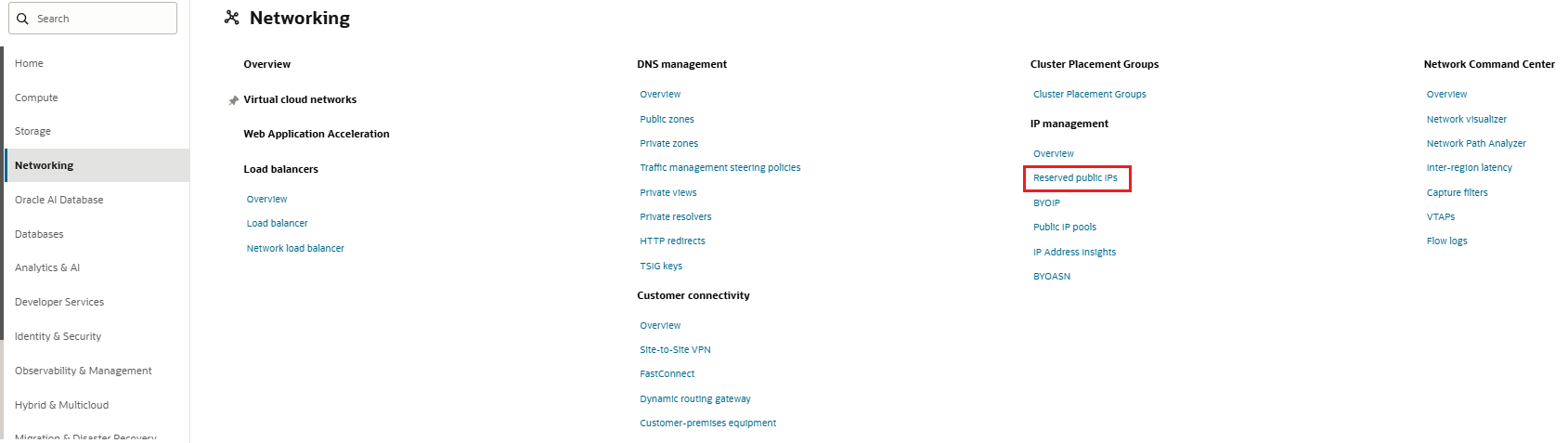
공인 IP가 자동으로 할당되지 않았다면 Networking 메뉴에서 Reserved Public IPs로 이동한다.
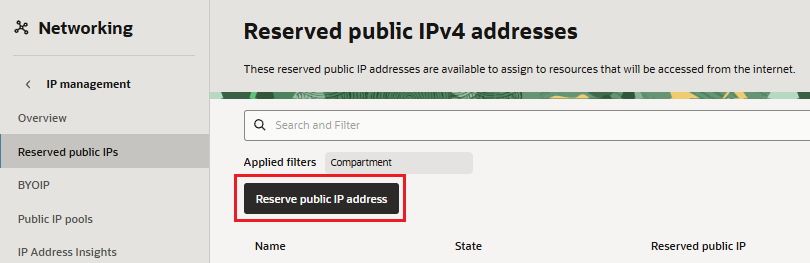
여기서 Reserved Public IP를 생성 한 뒤 인스턴스의 VNIC으로 지정해 연결하면 된다.
프리티어 기준으로는 최대 2개까지 발급이 가능하다.
이 방식의 가장 큰 장점은 인스턴스를 중지했다가 다시 시작해도 IP가 유지된다는 점이다.
6. 인스턴스에 공인 IP 연결
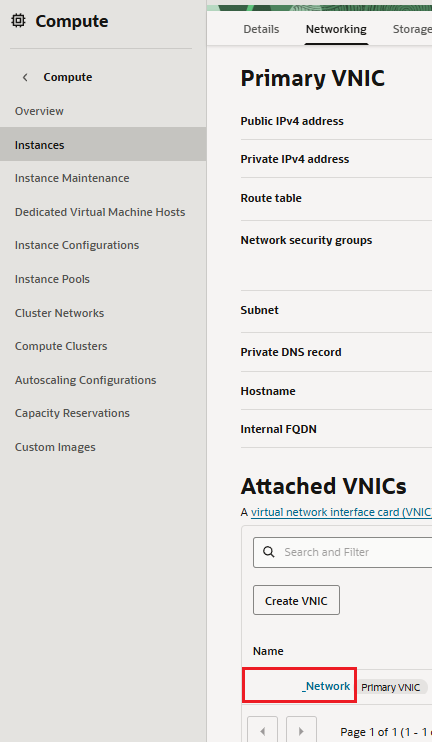
이제 공인 IP를 실제 VNIC에 연결해준다.
Compute에서 해당 인스턴스로 들어간 뒤 Networking - Attached VNICs를 선택한다.
해당 네트워크를 누르게 되면 아래와 같이 뜬다.

IP administration 탭으로 들어가면 현재 Private IP 정보가 표시된다.
연결하고자 하는 네트워크 우측의 점 3개 옵션에 - Edit 을 클릭한다.
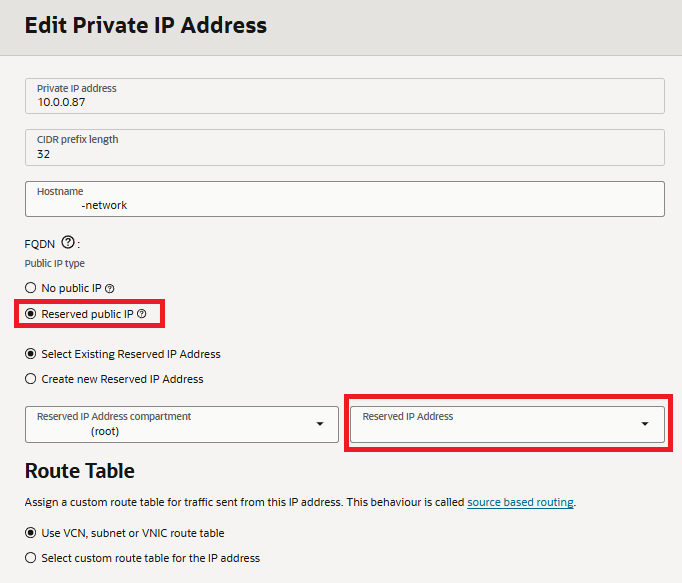
No public IP를 Reserved public IP로 변경한다.
Reserved IP Address 항목에서 이전에 생성해둔 공인 IP를 선택한 뒤 Update를 누르면 연결이 완료된다.
이제 외부와 통신 가능한 상태가 된다.
7. 정상적으로 연결되었는지 확인

Instances 화면에서 해당 인스턴스를 확인해보면 Public IP가 표시된다.
정상적으로 IP가 붙어 있다면 이제 SSH를 통해 외부에서 접속을 시도할 수 있다.